

پستها
چگونه پاور مناسب برای کامپیوتر خود انتخاب کنیم؟
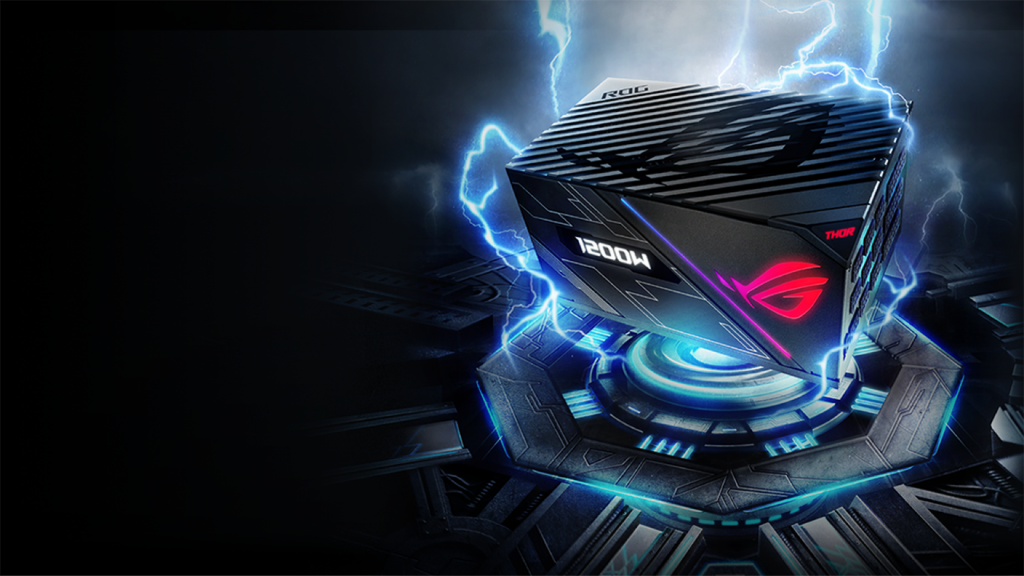
<p>در مقالات گذشته با اگزومگ آموختیم که چطور یک پردازنده، مادربرد و مانیتور مناسب با روشهای درست و اصولی انتخاب کنیم. این بار به سراغ برق سیستم میرویم و شما را با فاکتورهای اساسی و مهم در انتخاب پاور مناسب آشنا میکنیم. با ما همراه باشید.</p><p><br></p><p><br></p><p>پاور یکی از فاکتورهایی است که هنگام اسمبل سیستم کمتر به آن توجه میشود. همه ما هنگام انتخاب قطعات ساعتها وقت صرف مطالعه مقالات یا تماشای ویدئوهای بررسی کارتهای گرافیک یا سیپییوها میکنیم. اما هنگام انتخاب پاور تنها به توان پاور اهمیت میدهیم که گاهی اوقات نتیجه این سهل انگاری مشکلاتی از قبیل روشن نشدن سیستم یا روشن شدن و خاموش شدن خود به خودی آن، ریست شدنهای ناگهانی و هنگ کردنهای پی در پی است.</p><p><br></p><p>البته این مشکلات کم دردسرترین یا به عبارتی ارزانترین چالشهایی هستند که با آن مواجه میشوید زیرا در برخی مواقع اشتباه در انتخاب و خرید پاور کامپیوتر به قیمت سوختن یکی از قطعات نظیر کارت گرافیک تمام میشود. پس بهتر است در ادامه همه هزینههایی که برای سایر قطعات متحمل میشوید، در انتخاب پاور هم به دنبال گزینههایی قدرتمند و رده بالا بگردید.</p><p><br></p><p><img src="https://digifycdn.com/media/global_medias/p1.png" class="ql-image"></p><p><br></p><p><strong>توان سیستم</strong></p><p><br></p><p>انتخاب پاور دارای چند اصل مهم است. در قدم اول به توان پاور باید توجه کنید. برای تعیین توان پاور شما باید از مصرف سیستم خود آگاه باشید و برای این موضوع چند راه وجود دارد. در قدم اول میتوانید از دفترچه راهنمای محصول یا سایت شرکت تولید کننده استفاده کنید تا از توان قطعات خود آگاه شوید یا در سایت شرکتهای تولید کننده پاور از ماشین حساب محاسبه توان سیستم استفاده کنید.</p><p><br></p><p>البته باید به این گزینه دقت کنید که تنها هدف این شرکتها فروختن پاورهای خود است و برای مثال ممکن است در انتهای محاسبه توان سیستم شما 330 وات محاسبه شود، اما سایت به شما یک پیشنهاد 600 واتی بدهد! در این مواقع از موجود بودن پاورهای 500 و 450 در انبار شرکت مطمعن شوید زیرا ممکن است پیشنهاد پاور 600 واتی تنها به دلیل موجود نبودن یک پاور 500 وات در انبار شرکت باشد. البته خرید یک پاور 400 واتی برای یک سیستم با توان 380 وات نیز کار درستی نیست و شما همیشه باید فاکتورهای جانبی را نیز در نظر بگیرید.</p><p><br></p><p class="ql-align-justify">به عوان مثال خیلی از سایتهای محاسبه توان، به نوردهی فنها یا سرعت چرخش آنها یا مثلا موس و کیبوردی که به سیستم متصل میکنید اهمیت نمیدهند. به عنوان مثال مصرف یک کیس نظیر ASUS ROG HELIOS به همراه 6 فن و موس و کیبورد آرجیبی آن هم در کنار یک کولر مایع 360 میلی متری با یک کیس عادی و موس و کیبورد معمولی اختلاف دارد، اختلافی که از نظر برخی از سایتهای محاسبه توان وجود ندارد. پس در انتخاب سایت محاسبه کننده به تکمیل بودن فاکتورهای آن توجه کنید و همیشه بیش از توان اسمی سیستم، پاور را تهیه کنید.</p><p class="ql-align-justify"><br></p><p class="ql-align-justify"><img src="https://digifycdn.com/media/global_medias/p2.png" class="ql-image"></p><p class="ql-align-justify"><br></p><p>نکته بعدی که باید در نظر گرفت این است که بدانید تا چه مدت قصد استفاده از پاور را دارید. به عنوان مثال اگر در حال حاضر از کارت گرافیک 1050 استفاده میکنید و در سال آینده قصد خرید یک کارت 2060 سوپر را دارید، بهتر است که پاور خود را مناسب قطعات آینده انتخاب کنید تا مجبور نباشید در کنار هزینه چند ملیون تومانی یک کارت جدید، مجبور به خرید یک پاور هم باشید.</p><p><br></p><p>یکی از بحثهایی که در هنگام خرید پاور وجود دارد این است که برخی افراد تصور میکنند مصرف یک پاور 1200 وات از یک پاور 500 وات بیشتر است. این تصور به کلی غلط بوده و عامل تعیین کننده در مصرف برق، مصرف قطعات شما است و پاور تنها وظیفه فراهم کردن جریان مورد نیاز آن ها را دارد.</p><p><br></p><p><strong>ماژولار یا غیر ماژولار ؟</strong></p><p><br></p><p>در هنگام خرید پاور حتما به واژه ماژولار بودن پاور برخورد کرده اید، پاور ها از نظر اتصال به سایر قطعات در 3 دسته جای میگیرند: فول ماژولار، نیمه ماژولار و غیر ماژولار.</p><p><br></p><p class="ql-align-justify">پاور غیر ماژولار، نوعی از پاوری است که تمام کابلهای خروجی آن در بدنه فیکس شدهاند و به بورد پاور متصل هستند. این کابلها به صورت یکجا از بدنهی پاور خارج میشوند. نقطه ضعف این پاورها این است که همواره شاهد کابلهایی هستیم که بدون استفاده ماندهاند و باعث بهم خورد نظم کابل کشی میشوند. در پاورهای فول ماژولار، شما میتوانید تنها از آن کابلهایی که میخواهید استفاده کنید و باقی کابلها را دست نخورده باقی بگذارید.</p><p class="ql-align-justify"><br></p><p>استفاده از پاورهای فول ماژولار باعث میشود کیس کامپیوترتان تمیزتر باشد و اثری از سیمهای بلااستفاده در آن دیده نشود. پاورهای نیمه ماژولار، همانطور که از اسمشان مشخص است چیزی بین نمونههای فول ماژولار و غیر ماژولار هستند، اما شباهت بیشتری به نمونههای کاملا ماژولار دارند و تنها تفاوتشان در این است که در پاورهای نیمه ماژولار، کابل برق مادربرد را نمیتوان از پاور جدا کرد؛ اما در مورد بقیهی کابلها مشابه پاورهای کاملا ماژولار هستند.</p><p><br></p><p class="ql-align-justify">اما نکته منفی بزرگی که در پاورهای کاملا ماژولار وجود دارد این است که کابلهای استفاده شده در این نمونهها در هر دو سمت خود دارای سوکت هستند، که یکی برای اتصال به برد یا قطعه مورد نظر است و دیگری برای اتصال به خود پاور. این نوع کابلها برای کاربران غیرحرفهای چالش برانگیز هستند و ممکن است در اسمبل آنها به مشکل بخورید.</p><p class="ql-align-justify"><br></p><p class="ql-align-justify"><strong style="color:rgb(34, 34, 34);">80 plus چیست ؟</strong></p><p class="ql-align-justify"><br></p><p>بازدهی پاورها تحت شرایط مختلف متفاوت است. به عنوان مثال قراردادن پاور در دماهای بالا یا زیر فشار زیاد یا حتی فشار خیلی کم باعث ایجاد بینظمی در عملکرد پاور میشود و از جایی که بخشی از توان نیز به صورت گرما و حرارت هدر میرود؛ این فاکتور دارای اهمیت میشود و مشخص میکند میزان تلفات توان در پاور مورد نظر چقدر است. استفاده از قطعات باکیفیت باعث افت کمتر راندمان میشود، زیرا قطعات با کیفیت عملکرد بهتری تحت شرایط خاص دارند و به همین دلیل است که پاورهای گرانتر، بازده بهتری دارند.</p><p><br></p><p class="ql-align-justify">پاورهایی که بیشترین بازده را دارند، با استانداردی تحت عنوان 80PLUS مشخص میشوند. این استاندارد به مصرفکننده اطمینان میدهد که بازده پاور مورد نظر، تحت هیچ شرایطی از 80 درصد کمتر نخواهد بود. پاورهایی با بیس استاندارد 80 پلاس برای عموم مصرف کنندهها مناسب هستند ولی افراد حرفهای بهتر است به سمت سطح گُلد یا بالاتر از آن بروند.</p><p class="ql-align-justify"><br></p><br><br><p class="ql-align-justify"><img src="https://digifycdn.com/media/global_medias/p3_W7zb4LO.png" class="ql-image"></p><p class="ql-align-justify"><br></p><p class="ql-align-justify"><strong style="color:rgb(34, 34, 34);">از چه قطعاتی استفاده میکنید ؟</strong></p><p class="ql-align-justify"><br></p><p>تمام قطعات به صورت مستقیم یا غیر مستقیم به پاور متصل هستند و شما باید از یکسان بودن نوع کانکتورهای قطعات با پاور اطمینان حاصل کنید. مهمترین سوکتها و کانکتورهایی که باید به آنها دقت کنید کانکتورهای برق مادربرد و کارت گرافیک هستند. برای کانکتور برق اکثر مادربردها از یکی از دو نوع 4+20 پین یا 24 پین استفاده میشود. کانکتور 24 پین مختص مادربردهای جدید است ولی در حقیقت همان مدل 4+20 قدیمی میباشد، منظور از کانکتور 4+20 پین کانکتوری است که میتوان هم 20 پین آن را استفاده کرد و هم 24 پین.</p><p><br></p><p class="ql-align-justify">در واقع آن چهار پین به صورت اضافه به 20 پین قبلی ملحق میشوند تا یک کانکتور 24 پین شکل بگیرد. درباره کارت های گرافیک نیز دو نوع اتصال بیشتر به کار میرود، کانکتورهای برق 6 پین و 2+6 پین یا همان 8 پین.</p><p class="ql-align-justify"><br></p><p class="ql-align-justify"><img src="https://digifycdn.com/media/global_medias/5_TxP8cAM.jpg" class="ql-image"></p><p class="ql-align-justify"><br></p><p>شما مخاطبین عزیز میتوانید انواع پاورها با حجم و توان های مختلف را از فروشگاه آلفا پیسی و با گارانتی معتبر تهیه کنید. فروشگاه آلفا پیسی عرضه کننده تمامی تجهیزات و کالاهای گیمینگ است و همچنین در کنار آن، خدماتی نظیر مشاوره رایگان فنی نیز به گیمرهای ایرانی ارائه میدهد.</p><p><br></p><p class="ql-align-justify">برای دریافت مشاوره و یا هرگونه سوالی میتوانید با شماره 09375056435 تماس بگیرید</p>
0
1404/05/10
نسخه ارزانتر کارت گرافیک RTX 5090 انویدیا در راه است
<p>ظاهراً انویدیا در واکنش به محدودیتهای صادراتی جدید ایالات متحده، نسخهای تعدیلشده از کارت گرافیک پرچمدار خود را برای بازار چین عرضه میکند. RTX 5090 D V2 دارای حافظه کمتر و قیمت مقرونبهصرفهتر است.</p><p><br></p><p>در شرایطی که فشارهای اقتصادی و تحریمهای فناوری میان ایالات متحده و چین شدت گرفته، انویدیا بار دیگر ناچار به به بازنگری در محصولات مخصوص بازار چین شده است. پس از معرفی نسخه اولیه کارت گرافیک RTX 5090 D برای بازار چین، حالا نسخه دوم آن با تغییراتی در مشخصات فنی و بهویژه کاهش میزان حافظه، در راه است.</p><p><br></p><p><strong class="ql-size-large">شایعات درباره RTX 5090 D V2</strong></p><p><br></p><p>نسخه اول RTX 5090 D اگرچه کمی در عملکرد هوش مصنوعی محدود شده بود، اما همچنان از نظر مشخصات اصلی مانند تعداد هستههای CUDA، پهنای باند حافظه و حجم حافظه ویدئویی، تفاوت چندانی با نسخه اصلی نداشت. با این حال مقررات سختگیرانهتر صادراتی آمریکا اکنون انویدیا را مجبور به کاهش جدیتر برخی مشخصات کرده است.</p><p><br></p><p>به نظر میرسد در نسخه دوم این کارت حجم حافظه از 32 گیگابایت به 24 گیگابایت از نوع GDDR7 کاهش یافته است. همین موضوع موجب شده تا پهنای باند حافظه نیز به 1344 گیگابایت در ثانیه کاهش یابد. انودیا در RTX 5090 D V2 از دای GB202-240 با باس حافظه 384 بیتی استفاده میکند.</p><p><br></p><p><img src="https://digifycdn.com/media/global_medias/RTX-5090.jpg" class="ql-image"></p><p><br></p><p>بر اساس اطلاعات منتشرشده در فروم Board Channels، انویدیا قصد دارد 15 مرداد RTX 5090 D V2 را معرفی کند. فروش آن نیز از 22 مرداد آغاز خواهد شد.</p><p><br></p><p>منابعی مانند انجمن چینی Chiphell قیمتی در حدود 14000 یوان (حدود 1666 یورو) را برای نسخه جدید RTX 5090 مطرح کردهاند. این قیمت حدود 6000 یوان پایینتر از نسخه اول است که با قیمت 20000 یوان (2378 یورو) عرضه شده بود. با توجه به کاهش 8 گیگابایتی حافظه، این تفاوت قیمتی تا حدی منطقی به نظر میرسد.</p><p><br></p><p>در حالی که انویدیا تلاش دارد با این نسخه تعدیلشده، همچنان حضور خود در بازار بزرگ چین را حفظ کند، باید منتظر ماند و دید خریداران از نسخه جدید استقبال خواهند کرد یا آن را ناکافی میدانند.</p>
0
1404/05/10
علت تصویر ندادن گرافیک به خاطر تنظیمات اشتباه بایوس و راهحلها
<p>یکی از مشکلات رایجی که کاربران هنگام نصب کارت گرافیک با آن مواجه میشوند، عدم نمایش تصویر پس از راهاندازی سیستم است. این مشکل معمولاً ناشی از تنظیمات نادرست BIOS مادربرد است. در این مقاله، علل احتمالی این مسئله را بررسی کرده و روشهای برطرف کردن آن را توضیح میدهیم.</p><p><br></p><p><br></p><p><strong>1. عدم انتخاب PCIe بهعنوان خروجی اصلی تصویر</strong></p><p><br></p><p>در برخی مادربردها، بهطور پیشفرض نمایش تصویر از طریق گرافیک مجتمع پردازنده (Integrated Graphics) انجام میشود و کارت گرافیک مجزا بهعنوان منبع اصلی تصویر فعال نیست. بنابراین، اگر پس از نصب کارت گرافیک جدید تصویر دریافت نمیکنید، احتمالاً تنظیمات <strong>Primary Display Adapter</strong> در BIOS بهدرستی پیکربندی نشده است.</p><p><strong>راهکار پیشنهادی:</strong></p><ul><li>سیستم را روشن کرده و با فشردن کلید DEL، F2، F12 یا ESC (بسته به مدل مادربرد) وارد تنظیمات BIOS/UEFI شوید.</li><li>به قسمت <strong>Advanced Settings</strong> یا <strong>Advanced Chipset Configuration</strong> مراجعه کنید.</li><li>گزینه <strong>Primary Display Adapter</strong> را پیدا کرده و مقدار آن را روی <strong>PCIe</strong> یا <strong>PEG (PCI Express Graphics)</strong> قرار دهید.</li><li>تنظیمات را ذخیره کرده و سیستم را مجدداً راهاندازی کنید.</li></ul><p><br></p><p><br></p><p><br></p><p><strong>2. عدم سازگاری کارت گرافیک با UEFI برای کارت گرافیک قدیمی</strong></p><p><br></p><p><strong> تنظیمات CSM و تأثیر آن روی کارت گرافیک</strong></p><p><br></p><p>در برخی شرایط خاص، بهمنظور نمایش صحیح تصویر، نیاز به فعالسازی گزینهی CSM وجود دارد. این وضعیت عمدتاً در مواردی مشاهده میشود که سیستمعامل بهصورت Legacy نصب شده باشد یا کارت گرافیک از حالت UEFI پشتیبانی نکند. در ادامه، دو مورد از شرایطی که فعالسازی CSM در آنها ضروری است، مورد بررسی قرار میگیرند:</p><p><br></p><p>برخی کارتهای گرافیکی قدیمی که پیش از معرفی استاندارد UEFI تولید شدهاند، ممکن است هنگام بوت سیستم، در صورت غیرفعال بودن CSM، هیچ تصویری نمایش ندهند. در چنین شرایطی، برای اطمینان از نمایش صحیح تصویر، مراحل زیر را دنبال کنید:</p><ul><li>وارد تنظیمات BIOS شوید.</li><li>به بخش <strong>Boot Settings</strong> یا <strong>Advanced Boot Options</strong> بروید.</li><li>گزینهی <strong>CSM (Compatibility Support Module)</strong> را روی <strong>Enabled</strong> تنظیم کنید.</li><li>تغییرات را ذخیره کرده و سیستم را ریاستارت کنید.</li><li><br></li></ul><h3>1. راهاندازی سیستم در حالت Legacy</h3><p>در صورتی که سیستم در حالت <strong>Legacy</strong> راهاندازی شده باشد و گزینه <strong>CSM</strong> (Compatibility Support Module) در BIOS غیرفعال گردد، ممکن است سیستم <strong>بوت نشود</strong> یا <strong>نمایش تصویر از کارت گرافیک قطع شود</strong>. در این شرایط:</p><ul><li>وارد <strong>تنظیمات BIOS</strong> شوید و گزینه <strong>CSM</strong> را دوباره <strong>فعال</strong> کنید.</li><li>همچنین در بخش تنظیمات <strong>Display / Video</strong> یا <strong>PCI Configuration</strong>، گزینهی <strong>PCI Video</strong> را روی حالت <strong>Legacy</strong> قرار دهید.</li><li>اگر پس از اعمال این تنظیمات تصویر نمایش داده شد، میتوانید با همین پیکربندی ادامه دهید.</li></ul><p>در صورتی که قصد استفاده از حالت <strong>UEFI</strong> را داشته باشید، لازم است سیستمعامل بهطور کامل در این حالت نصب شود.</p><blockquote>نکته: فعال یا غیرفعال بودن CSM و تنظیم نوع خروجی تصویری (PCI Video) نقش مهمی در بوت صحیح و نمایش تصویر سیستم دارد.</blockquote><blockquote><br></blockquote><blockquote><br></blockquote><p><strong>3. تأثیر فعال بودن Secure Boot بر شناسایی کارت گرافیک</strong></p><p>ویژگی Secure Boot در تنظیمات UEFI BIOS با هدف افزایش امنیت سیستم طراحی شده و از بارگذاری درایورهای ناشناس جلوگیری میکند. این قابلیت ممکن است مانع شناسایی صحیح کارت گرافیک جدید شده و در نتیجه تصویر نمایش داده نشود.</p><p><strong>راهکار پیشنهادی:</strong></p><ul><li>وارد محیط BIOS/UEFI شوید.</li><li>به بخش <strong>Boot Configuration</strong> مراجعه کنید.</li><li>گزینه <strong>Secure Boot</strong> را در وضعیت <strong>Disabled</strong> قرار دهید.</li><li>تغییرات را ذخیره کرده و سیستم را مجدداً راهاندازی نمایید.</li></ul><blockquote><br></blockquote><blockquote><br></blockquote><blockquote><strong>4. ارتقاء BIOS برای سازگاری بهتر با کارت گرافیک جدید</strong></blockquote><blockquote><br></blockquote><p>گاهی اوقات، نسخه قدیمی BIOS مادربرد قادر به پشتیبانی از کارت گرافیک جدید نبوده و در نتیجه تصویر در سیستم نمایش داده نمیشود.</p><p><strong>مراحل بهروزرسانی BIOS:</strong></p><p><br></p><ol><li>به وبسایت رسمی سازنده مادربرد مراجعه نمایید.</li><li>مدل دقیق مادربرد خود را جستجو کرده و آخرین نسخه BIOS را دانلود کنید.</li><li>فایل دانلود شده را به یک فلش USB منتقل نمایید.</li><li>وارد منوی BIOS/UEFI شوید و گزینه بهروزرسانی را انتخاب کنید، سپس فایل را بارگذاری نمایید.</li><li>پس از اتمام فرآیند، سیستم را مجدداً راهاندازی کرده و از شناسایی صحیح کارت گرافیک اطمینان حاصل کنید.</li></ol><blockquote>توجه داشته باشید که در حین بهروزرسانی BIOS، از خاموش شدن یا قطع برق سیستم جلوگیری کنید؛ زیرا این امر ممکن است باعث آسیب جدی به مادربرد شود.</blockquote><blockquote><br></blockquote>
0
1404/05/10